
Lentidão no boot do Windows: causas reais e soluções de hardware

- Wendell Nunes Lima
- 06/12/2025
- 08:45
A lentidão no boot do Windows é um dos problemas mais exaustivos enfrentados por usuários de computadores e notebooks modernos. Seja no momento de ligar a máquina para uma reunião importante ou ao abrir arquivos do dia a dia, esse comportamento é um alerta claro de que os componentes internos estão sobrecarregados. No entanto, na grande maioria das vezes, é totalmente possível identificar e resolver essa situação. Neste artigo, explicaremos direto da nossa bancada os motivos estruturais por trás dessa falha e como você pode corrigir esse gargalo de forma definitiva.
O grande vilão: armazenamento mecânico (HD)
A causa primária de praticamente todos os sistemas travados é a presença de um HD mecânico (Hard Disk) antigo. De fato, a velocidade de leitura magnética desses discos é infinitamente inferior à dos sistemas operacionais atuais. Isso significa que, enquanto o Windows 11 exige alta taxa de transferência, o HD não consegue entregar os dados a tempo, causando engasgos severos. Portanto, a solução mais imediata e impactante é migrar o seu sistema para um SSD (Solid State Drive). Como resultado, o tempo de inicialização cai drasticamente de longos minutos para poucos segundos.
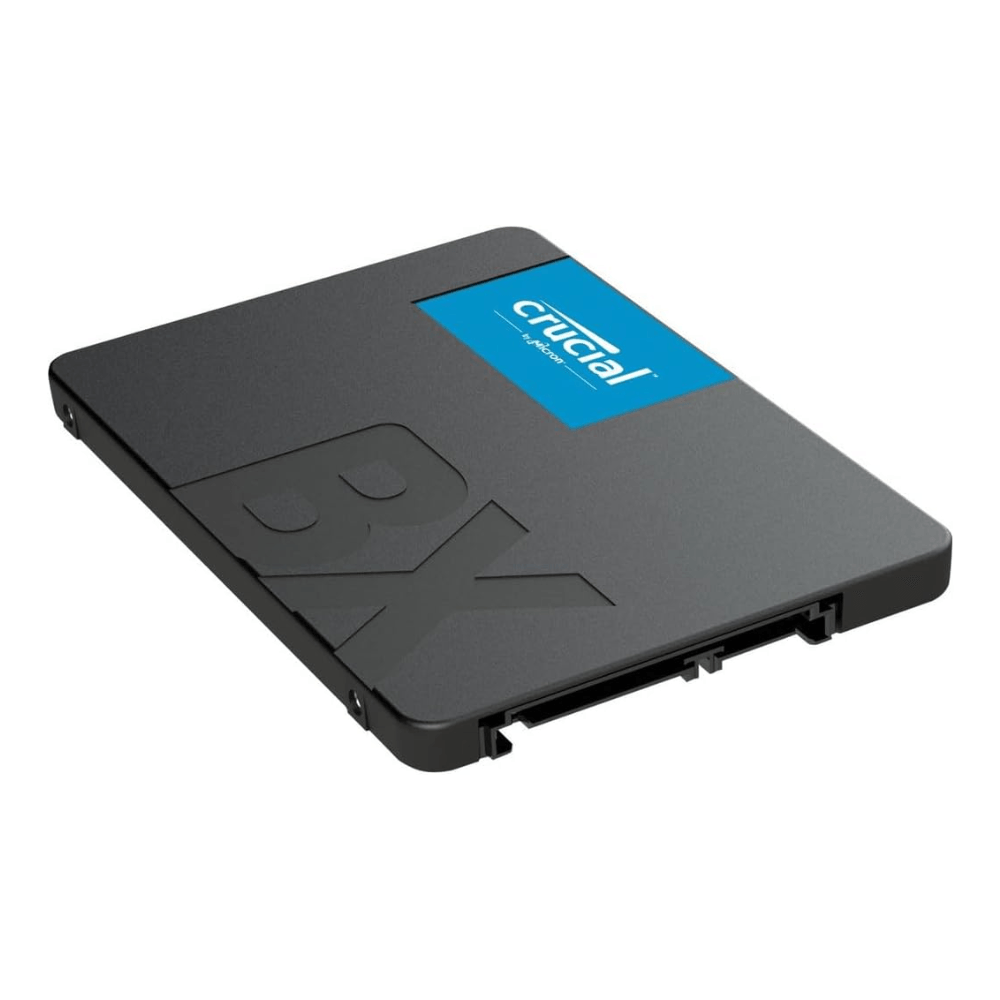
SSD Crucial BX500 500GB SATA lll 2,5
Impacto da memória RAM e programas em segundo plano
Outro fator crucial para o desempenho é a quantidade de memória volátil disponível. Geralmente, computadores com 4 GB de memória RAM sofrem com engasgos porque o Windows é forçado a usar o disco de armazenamento como “memória virtual” provisória. Sendo assim, a nossa recomendação técnica é possuir no mínimo 8 GB de RAM para tarefas de escritório, ou 16 GB se você for um usuário corporativo avançado. Adicionalmente, o excesso de aplicativos (como antivírus paralelos e sincronizadores na nuvem) iniciando junto com o sistema consome todos os recursos do processador durante o boot.
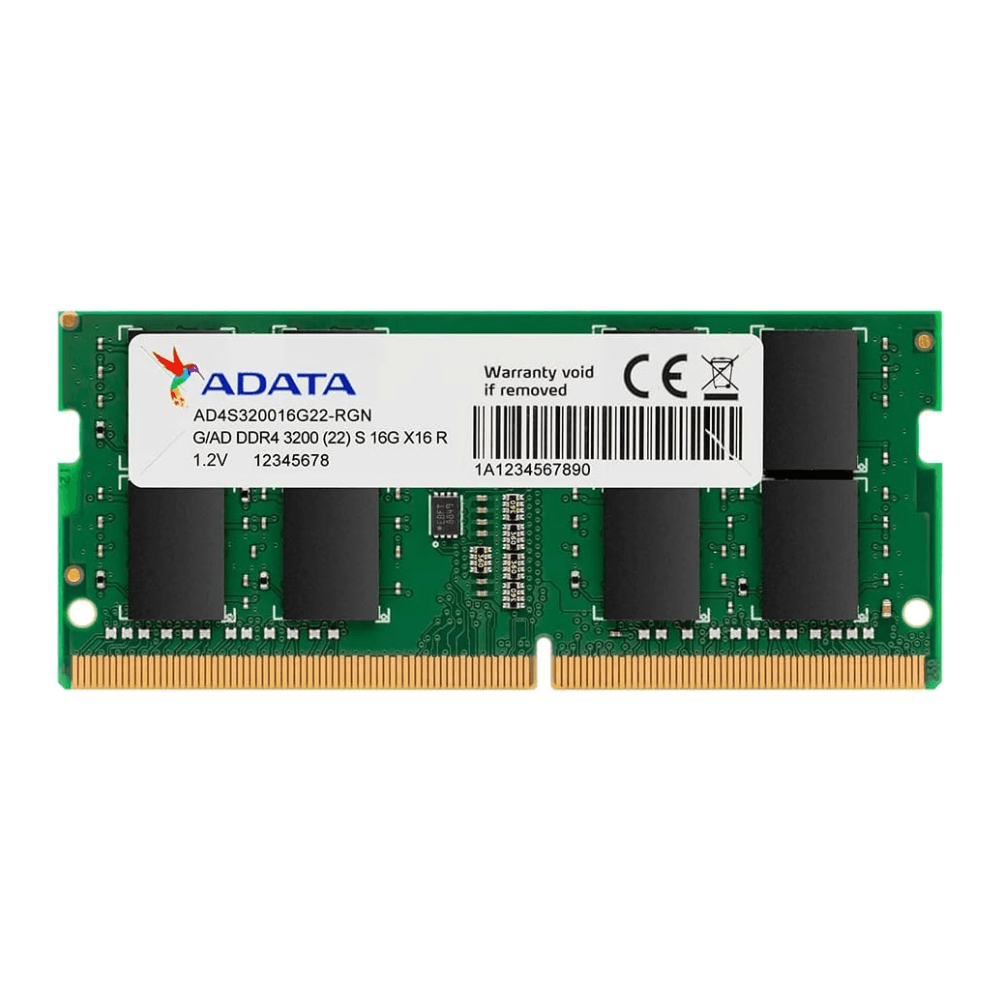
Memória para Notebook DDR4 Adata, 16GB, 3200MHz
Como diagnosticar a saúde do seu equipamento
Antes de tomar qualquer decisão de compra, você pode avaliar o comportamento da máquina utilizando as próprias ferramentas do sistema. Primeiramente, pressione Ctrl + Shift + Esc para abrir o Gerenciador de Tarefas. Na aba Desempenho, verifique se o Disco está operando em 100% de uso contínuo. Caso positivo, a substituição por um SSD é emergencial. Em segundo lugar, acesse a aba “Inicializar” e desative todos os programas não essenciais. Além disso, softwares de diagnóstico de hardware, como o CrystalDiskInfo, são excelentes aliados para confirmar se o seu disco antigo possui danos estruturais físicos.
A importância da configuração da BIOS e dos drivers
Muitos usuários desconhecem que a raiz do problema pode estar na comunicação entre as peças e a placa-mãe. Isso ocorre porque configurações de BIOS desatualizadas, como o antigo “Modo Legacy” ao invés do moderno “UEFI”, adicionam vários segundos desnecessários à inicialização. Da mesma forma, usar o computador sem instalar os controladores corretos do fabricante força o processador a trabalhar em dobro. Por consequência, é mandatório baixar sempre as versões mais recentes diretamente da página oficial da marca do seu notebook ou placa-mãe.
A dica de ouro: resolva a lentidão de forma segura
Aqui vai um conselho valioso da DELLINFO: se você já otimizou o sistema por software e a lentidão extrema persiste, não insista em soluções milagrosas encontradas na internet. Afinal, falhas físicas de memória ou aquecimento extremo no processador podem causar corrupção definitiva dos seus dados de trabalho. Diante disso, o ideal é realizar um upgrade seguro de SSD e RAM. Por fim, lembramos que se a sua máquina estiver em Aracaju e você precisar de precisão técnica para substituir as peças internas com segurança, o nosso laboratório está de portas abertas para executar a troca em bancada.
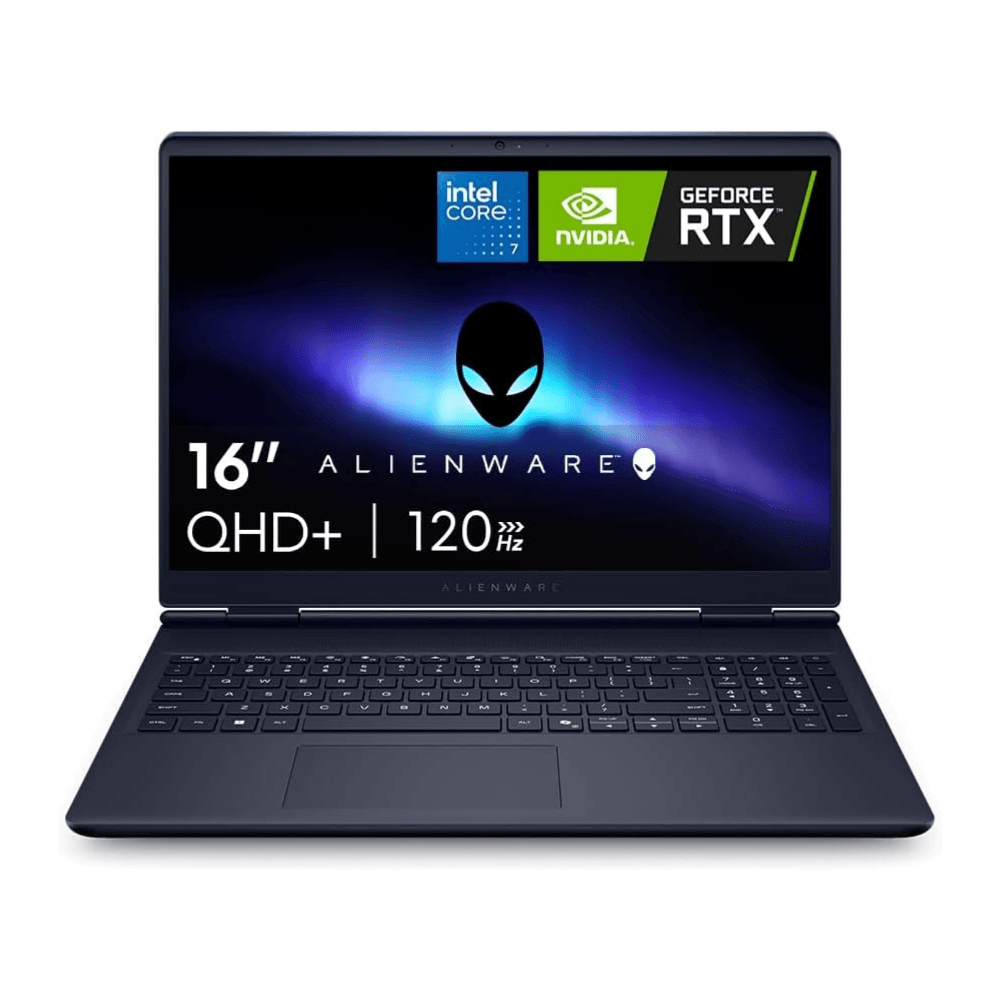
Notebook Gamer Alienware Aurora 16″ WQXGA – Intel Core 7 – 16GB RAM – 512GB SSD – NVIDIA GeForce RTX 3050
- Institucional
- Quem Somos
- Guia de Compra
- Mundo Tech
- Parcerias e confiabilidade
- Expertise
- Hardware
- Software
- Tecnologia e IA
- Reviews de Produtos
- Carreiras
- Vagas
- Aracaju, SE, Brasil
- Rua Lealdo Ferreira Melo, 05 Loja 01 Conj. Augusto franco
- contato@dellinfo.com.br
- 79 9 9847-1153
DELLINFO © 2013 – Atual • Todos os direitos reservados