
Sem som no computador ou notebook? Veja como diagnosticar e resolver

- Wendell Nunes Lima
- 29/12/2025
- 17:48

Ficar sem som no computador ou notebook é um problema muito mais comum e subestimado do que parece. Na verdade, ele pode surgir repentinamente após uma atualização do sistema, instalação de drivers incorretos, falhas de configuração ou até mesmo defeitos físicos no hardware. A boa notícia é que, na maioria dos casos, o problema tem uma solução bastante simples. No entanto, a má notícia é que muitos usuários perdem tempo formatando o sistema ou trocando peças sem qualquer necessidade.
Principais causas de computador ou notebook sem som
Antes de partir para soluções avançadas e complexas, é fundamental entender o que pode estar causando o problema. Sendo assim, listamos abaixo os principais suspeitos dessa falha:
1. Volume desativado ou dispositivo errado selecionado
Parece algo muito básico, mas este é, sem dúvida, o erro mais frequente. Muitas vezes, o volume está simplesmente no zero ou no modo mudo. Além disso, o sistema pode ter selecionado automaticamente uma saída de áudio incorreta, como a conexão HDMI, um fone Bluetooth ou os alto-falantes do monitor externo.
2. Driver de áudio ausente, corrompido ou desatualizado
Após as grandes atualizações do Windows ou a troca de algum hardware, o driver de som pode apresentar falhas graves. Consequentemente, ele pode ser acidentalmente removido, ficar totalmente incompatível ou, o que é pior, ser substituído por um driver genérico que não suporta os recursos da sua placa-mãe.
3. Atualizações do sistema operacional (Updates)
Atualizações mal-sucedidas do sistema costumam gerar instabilidades imprevistas. Por consequência, esses bugs podem quebrar os serviços essenciais de áudio, alterar as permissões de acesso aos dispositivos e, frequentemente, desativar os controladores de forma totalmente automática.
4. Problemas físicos (Hardware)
Se a falha não for lógica no sistema, o defeito pode estar nos componentes físicos da máquina. Por exemplo, os alto-falantes podem estar queimados ou o conector P2 pode estar fisicamente danificado. Adicionalmente, em notebooks, é muito comum encontrarmos cabos flat rompidos ou defeitos diretos na placa de som.
Como resolver o problema de som no windows
1. Verifique o dispositivo de saída de áudio
Primeiramente, clique com o botão direito no ícone de som na barra de tarefas e selecione a opção de “Configurações de Som”. Em seguida, na aba de Saída, certifique-se de escolher o dispositivo correto, seja ele os alto-falantes internos ou o seu fone de ouvido.
2. Execute o solucionador de problemas
Se a configuração básica não funcionar, vá em Configurações, clique em “Sistema” e depois em “Som”. Logo após, clique na opção para solucionar problemas. Dessa forma, o próprio Windows tentará analisar e corrigir automaticamente as falhas mais simples nos serviços de áudio.
3. Reinstale o driver de áudio corretamente
Nunca confie apenas no driver genérico instalado pelo Windows. Para resolver isso de forma definitiva, abra o Gerenciador de Dispositivos e desinstale o driver de áudio atual. Posteriormente, reinicie o sistema e instale apenas o driver oficial do fabricante (como Realtek, Intel, AMD ou o software fornecido pela Dell, Lenovo, Acer, etc.).
Computador ou notebook sem som no linux
No ambiente Linux, o problema geralmente está relacionado aos servidores de som, como o PulseAudio, PipeWire ou ALSA. Sendo assim, as verificações essenciais incluem conferir o volume pelo terminal usando o comando alsamixer, reiniciar o serviço de áudio e verificar se a placa está sendo reconhecida. Além disso, embora distribuições modernas (como Ubuntu e Mint) já tragam excelentes soluções gráficas, as configurações avançadas ainda exigem uma atenção técnica especializada.
Problema de som em notebooks: Atenção redobrada
Os notebooks apresentam particularidades estruturais que exigem muito mais cuidado no diagnóstico. Por exemplo, os alto-falantes internos são frágeis, o cabo flat está sujeito a desgaste contínuo e os conectores do fone possuem uma trava que desliga o som interno automaticamente. Portanto, se o som só funciona quando o fone de ouvido está conectado, há uma probabilidade imensa de existir um defeito físico no conector P2.
Quando procurar a assistência técnica especializada?
Se, após realizar todas as verificações lógicas, o driver estiver correto, o sistema reconhecer o dispositivo, mas, mesmo assim, não houver som interno nem externo, o problema provavelmente é físico. Diante desse cenário, nós da DELLINFO realizamos um diagnóstico avançado de áudio, executamos testes direto na placa-mãe e fazemos a troca precisa de conectores e alto-falantes. Acima de tudo, garantimos a correção estrutural do defeito sem realizar uma formatação desnecessária e prejudicial.
Dicas profissionais para evitar problemas de áudio
Para manter a saúde do seu equipamento, evite baixar drivers de fontes desconhecidas ou não oficiais. Além do mais, não force instalações de atualizações que ainda estejam em fase de teste (beta). Finalmente, use sempre bons protetores contra surtos elétricos e não se esqueça de realizar a manutenção preventiva anual na sua máquina.
Conclusão
O problema de computador ou notebook sem som raramente é um defeito grave; no entanto, ele é frequentemente mal diagnosticado pelos usuários. Em suma, a abordagem correta envolve sempre uma análise técnica criteriosa, o uso de drivers confiáveis e a verificação física dos componentes, evitando tentativas aleatórias de conserto. Portanto, com este guia, você já possui o conhecimento necessário para resolver as falhas de software ou identificar rapidamente o momento certo de buscar ajuda profissional com a equipe da DELLINFO.
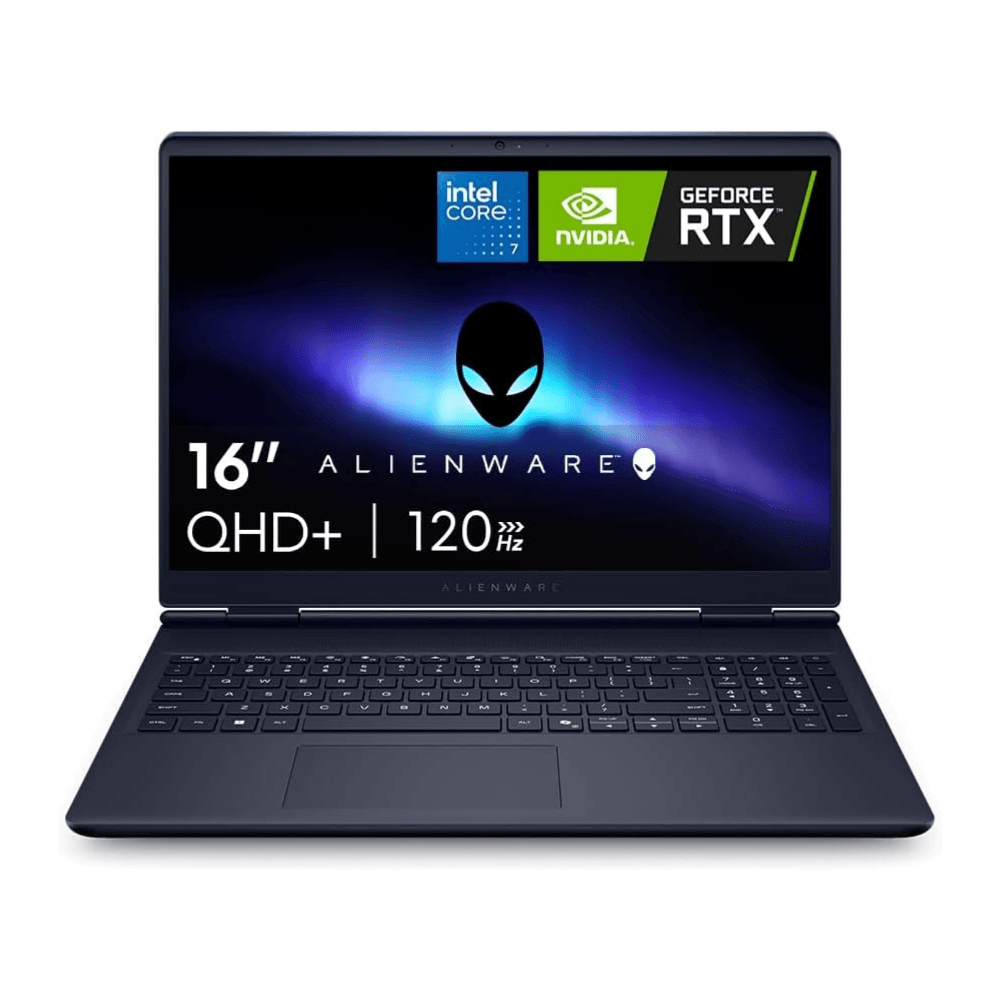
Notebook Gamer Alienware Aurora 16″ WQXGA – Intel Core 7 – 16GB RAM – 512GB SSD – NVIDIA GeForce RTX 3050
- Institucional
- Quem Somos
- Guia de Compra
- Mundo Tech
- Parcerias e confiabilidade
- Expertise
- Hardware
- Software
- Tecnologia e IA
- Reviews de Produtos
- Carreiras
- Vagas
- Aracaju, SE, Brasil
- Rua Lealdo Ferreira Melo, 05 Loja 01 Conj. Augusto franco
- contato@dellinfo.com.br
- 79 9 9847-1153
DELLINFO © 2013 – Atual • Todos os direitos reservados