Sem som no computador ou notebook: causas mais comuns e como resolver passo a passo
 Publicado por: Wendell Nunes
Problemas e manutenção · 14 de setembro de 2026
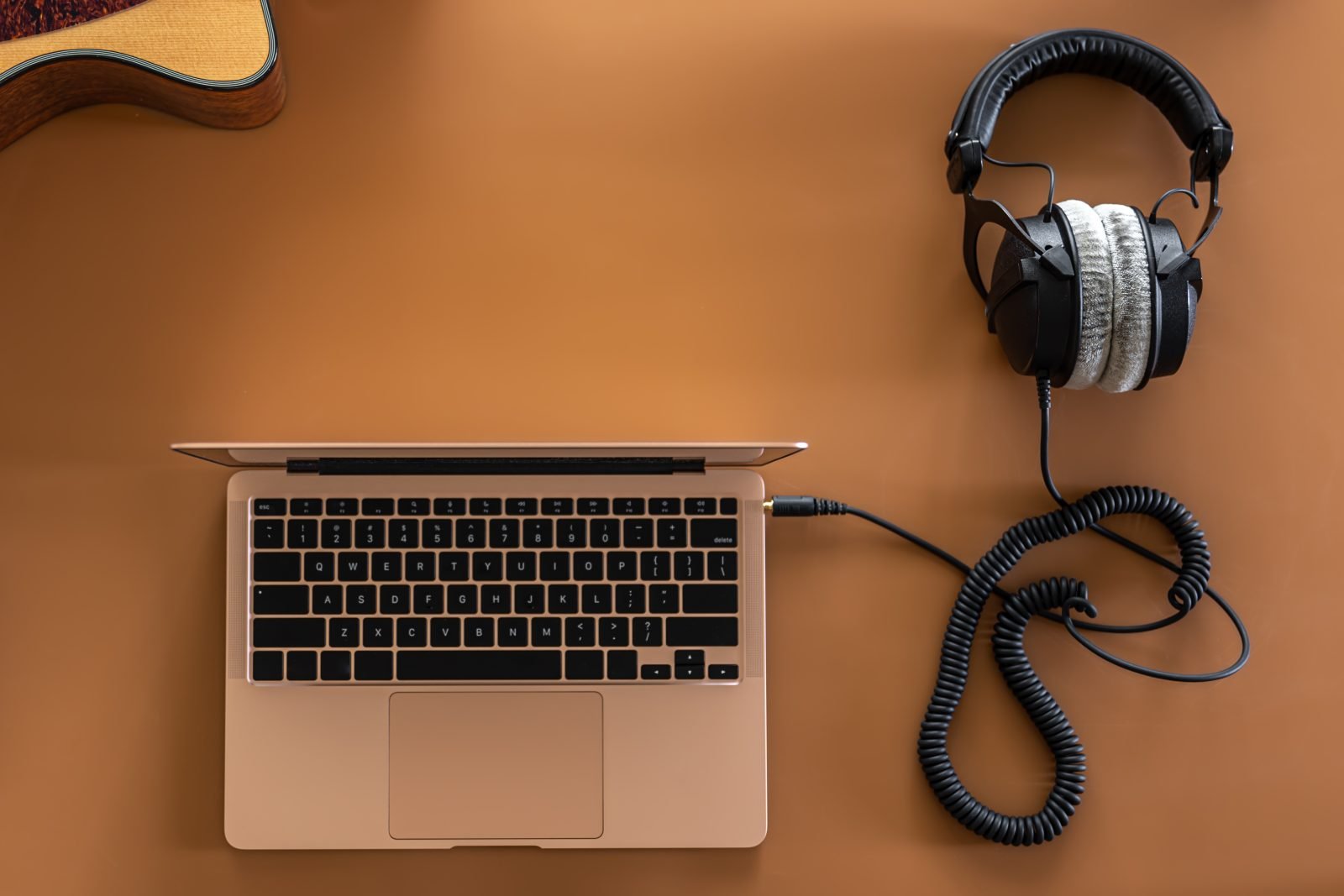
Abrir um vídeo, entrar numa chamada ou tocar uma música e perceber que nenhum som sai do computador é um dos problemas mais frustrantes do dia a dia, principalmente porque, na maioria das vezes, a causa é simples e não envolve nenhum defeito físico grave. Antes de imaginar o pior cenário, vale entender o que costuma provocar essa falha e seguir uma investigação organizada, das possibilidades mais simples até as mais avançadas.
As causas mais comuns
Dispositivo de saída errado selecionado. O Windows escolhe automaticamente para onde enviar o áudio, e às vezes essa escolha não corresponde ao equipamento que você está usando no momento, como caixas de som externas, monitor conectado via HDMI ou fone sem fio. Quando o sistema envia som para um dispositivo que não está ativo, a sensação é de que o computador simplesmente não emite áudio nenhum.
Driver de áudio desatualizado ou corrompido. O driver é o programa que permite a comunicação entre o sistema operacional e o hardware de áudio. Quando ele fica desatualizado, corrompido ou incompatível após uma atualização recente do Windows, o som pode parar de funcionar completamente ou apresentar falhas intermitentes.
Componente interno de áudio do Windows parado. O sistema conta com um processo em segundo plano chamado Windows Audio, responsável por gerenciar toda a reprodução de som. Se esse processo for interrompido ou desabilitado, por engano ou por conflito com outro programa, o computador perde a capacidade de emitir qualquer áudio até que ele seja reiniciado.
Atualização do Windows mal-sucedida. Assim como acontece com outros componentes do sistema, uma atualização recente pode instalar um driver de áudio incompatível ou substituir uma versão que funcionava corretamente por outra com falha, gerando perda de som justamente depois de um processo de atualização.
Configuração de áudio onboard desativada na BIOS ou UEFI. Em situações mais raras, o áudio integrado à placa-mãe pode estar desabilitado diretamente nas configurações de BIOS ou UEFI, geralmente depois de uma alteração manual ou de uma atualização de firmware.
Cabos ou conexões soltas. Em computadores de mesa com caixas de som externas, um cabo de áudio mal encaixado ou danificado impede a passagem do sinal, mesmo com todo o restante do sistema funcionando normalmente.
Falha física no hardware de áudio. Quando nenhuma das causas de software explica o problema, existe a possibilidade de defeito na placa de som, seja ela integrada ou dedicada, ou danos nas portas de saída P2 e USB usadas para conectar fones e caixas de som.
Passo a passo para investigar o problema
- Confira o volume e o dispositivo de saída selecionado. Clique no ícone de som na barra de tarefas e verifique se o volume não está no mínimo ou silenciado, e se o dispositivo de reprodução correto está marcado como padrão. Esse passo simples resolve uma parcela significativa dos casos.
- Use o solucionador de problemas de áudio do Windows. O sistema conta com uma ferramenta integrada que identifica automaticamente falhas comuns, como volume silenciado, dispositivos desativados ou configurações incorretas de driver. Ela pode ser acessada digitando "sem som" na busca da barra de tarefas.
- Verifique o driver no Gerenciador de Dispositivos. Acesse o Gerenciador de Dispositivos, localize a categoria de controladores de som, vídeo e jogos, e confirme se o driver aparece sem sinais de erro. Tente atualizar o driver diretamente por ali, escolhendo a opção de busca automática por uma versão mais recente.
- Reinicie o componente Windows Audio. Digite "executar" na busca do Windows, abra o comando "services.msc" e localize a entrada Windows Audio na lista. Confirme se o status aparece como em execução, e, caso contrário, clique com o botão direito e selecione a opção de iniciar. Reinicie o computador em seguida.
- Reverta o driver de áudio, se o problema começou após uma atualização. Dentro do Gerenciador de Dispositivos, nas propriedades do driver de áudio, existe a opção de reverter para a versão anterior, útil quando o problema surgiu logo depois de uma atualização automática do sistema.
- Confirme se o áudio onboard está ativado na BIOS. Acesse a BIOS pressionando a tecla indicada pelo fabricante ao ligar o computador, geralmente F2, F10, Delete ou Esc, e procure por configurações relacionadas a áudio integrado, garantindo que a opção esteja habilitada.
- Teste com outro cabo, porta ou dispositivo de saída. Trocar temporariamente o fone, a caixa de som ou o cabo utilizado ajuda a isolar se o problema está no computador em si ou no periférico conectado a ele.
Quando o problema pode ser de hardware
Se todas as verificações de software não resolverem, e principalmente se nenhum dispositivo de saída, testado em diferentes portas, conseguir reproduzir áudio, existe a possibilidade de um defeito físico na placa de som integrada à placa-mãe ou nas portas utilizadas para conexão de periféricos. Nesse cenário, vale buscar uma avaliação especializada, com diagnóstico completo do equipamento, antes de qualquer decisão sobre substituição de componente.
Um problema comum, com solução na maioria dos casos
A falta de som costuma ter origem em software na grande maioria das situações, seja por driver desatualizado, configuração incorreta ou processo interno interrompido. Seguir a investigação com calma, das causas mais simples até as mais avançadas, resolve boa parte dos casos sem custo adicional. Quando o problema persiste mesmo depois de todas as tentativas, uma equipe especializada em diagnóstico de hardware evita decisões precipitadas sobre trocar peças que talvez não sejam a real origem da falha.
Fontes consultadas
- Microsoft Support, orientações oficiais para corrigir problemas de som ou áudio no Windows
- Canaltech, guia sobre como resolver computador sem som
- TechTudo, dicas para recuperar áudio em computadores com Windows
- AVG Signal, correções para problemas de som no Windows
- Regis Silva, manual de diagnóstico de problemas de áudio no Windows 10 e 11
Fontes da imagem: https://www.magnific.com/
Seu notebook ou computador está com problema?
Traga até a assistência da Dellinfo em Aracaju. Atendemos todas as marcas, com diagnóstico e orçamento gratuitos.